
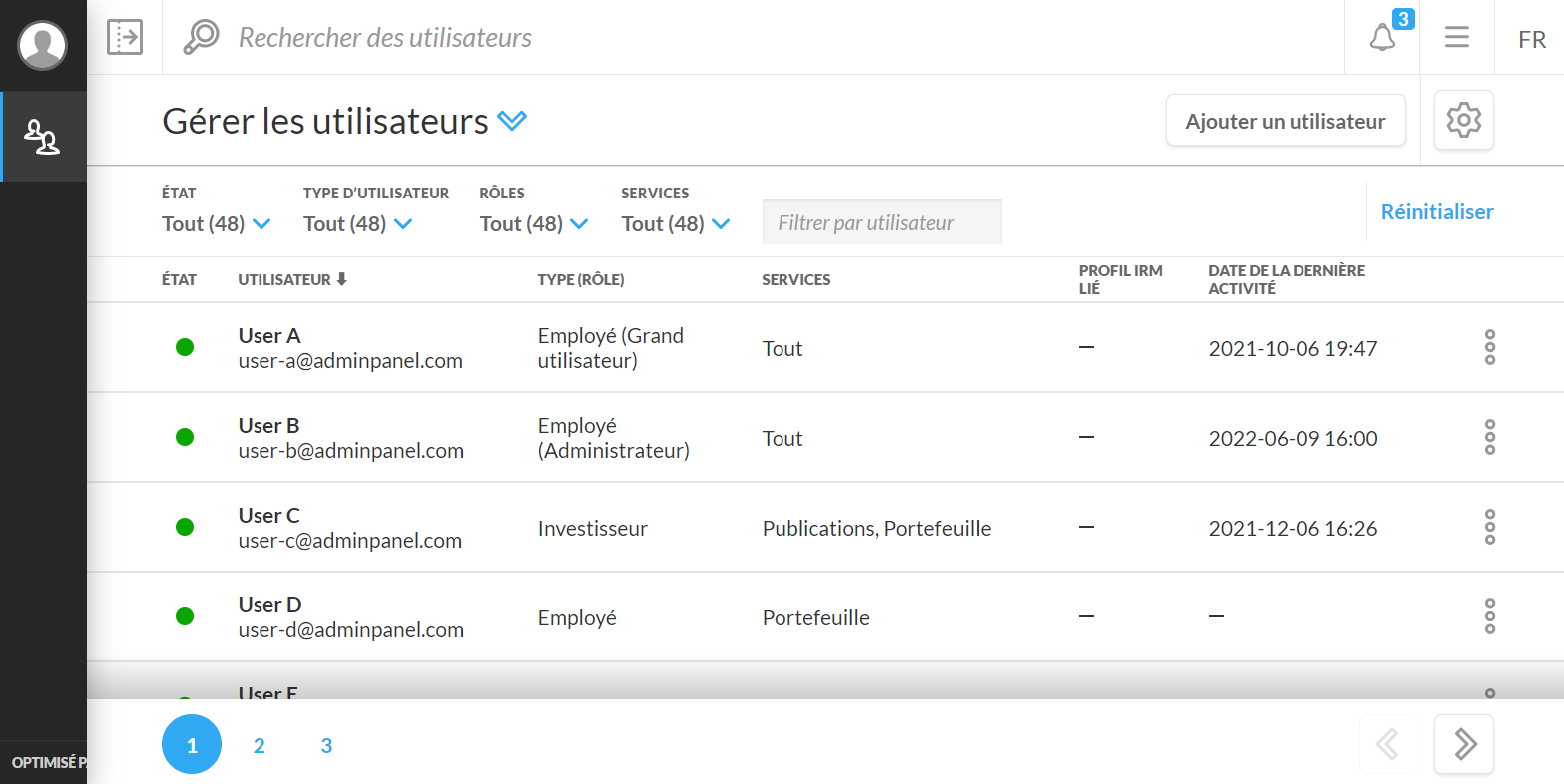
Le bouton Ajouter un utilisateur dans l’en-tête de page vous permet de créer de nouveaux utilisateurs et de définir leurs autorisations.
Lorsque vous cliquez sur le bouton Ajouter un utilisateur, une fenêtre s’ouvre dans laquelle vous pouvez saisir tous les détails nécessaires pour établir un nouvel utilisateur:
-
Prénom
-
Nom de famille
-
Type d’utilisateur
-
Investisseur – Client qui peut consulter l’information sur un compte qu’il détient ou des documents qui ont été publiés à son intention.
-
Employé – Employés/collègues qui gèrent des comptes ou des groupes de comptes.
-
-
Rôle – choisissez un rôle pour l’utilisateur afin de définir son niveau d’autorisation (offert uniquement pour les utilisateurs de type Employé)
-
Employé – utilisateur qui a accès uniquement aux services Portefeuille ou Publication
-
Grand utilisateur – utilisateur qui a un accès limité à la Fenêtre Administrateur, en plus d’un accès aux services Portefeuille ou Publication
-
Administrateur – utilisateur qui a accès à l’ensemble des services (Fenêtre Administrateur, Portefeuille et Publication) pour tous les comptes dans son environnement d’application
-
-
Lecture seulement – Lorsque cette case est cochée, l’utilisateur ne peut pas publier de documents ni sauvegarder aucun changement sur sa plateforme Portail Client.
-
L’utilisateur peut quand même télécharger des documents et afficher des services, des fonctions et des outils dans le Portail Client.
-
Lorsque vous activez la fonction Lecture seulement, vous pouvez ouvrir une session pour un utilisateur afin de vérifier ses autorisations et son accès aux comptes sans risquer d’apporter des changements.
-
Cette fonction n’existe pas pour les comptes d’Administrateur.
-
-
Courriel
-
Langue par défaut – Langue qui sera utilisée dans le Portail Client pour afficher l’information une fois que l’utilisateur a ouvert une session (les utilisateurs peuvent modifier les paramètres sous Langue de préférence).
Configuration du mot de passe
Choisissez l’une des options suivantes pour la première connexion d’un nouvel utilisateur :
Créer un mot de passe
Créez un mot de passe pour la première connexion de l’utilisateur. L’option Exiger un nouveau mot de passe à la prochaine connexion est activée par défaut.
-
Les mots de passe doivent être sécuritaires.
-
Sélectionnez Générer pour créer un mot de passe aléatoire sécuritaire pour l’utilisateur.
-
Exiger un nouveau mot de passe à la prochaine connexion – si cette case est cochée, l’utilisateur devra changer son mot de passe la prochaine fois qu’il ouvrira une session.
Envoyer une invitation par courriel
Ne créez pas de mot de passe et invitez le nouvel utilisateur à utiliser l’application à titre d’utilisateur invité.
-
Cette option permet de créer un utilisateur invité au lieu d’un utilisateur actif. Gérez les utilisateurs invités et leurs calendriers d’invitation à partir de la page Utilisateurs invités.
-
Choisissez le moment où le courriel d’invitation sera envoyé à l’utilisateur invité. Le courriel d’invitation expire après 48 heures.
Une fois que vous avez défini ces paramètres pour un utilisateur, vous pouvez choisir les comptes et les groupes de comptes qu’il peut consulter, en cliquant sur le bouton Configurer ensuite les comptes dans le bas de la fenêtre.
Configurer des comptes
À partir de la fenêtre Configurer l’accès aux comptes, vous pouvez entrer le nom ou le code des comptes auxquels vous voulez que l’utilisateur ait accès dans le champ Comptes/Groupes. Si vous voulez qu’un utilisateur ait accès à tous les comptes, cliquez sur le crochet à côté de Tous les comptes (option disponible uniquement pour les utilisateurs de type Employé).
Si vous voulez qu’un utilisateur ait accès à un compte qui fait partie d’un groupe de comptes, vous devez aussi lui accorder l’accès à tous les groupes de comptes dont le compte fait partie. Si un utilisateur n’a pas accès aux groupes de comptes dont le compte fait partie, aucune donnée ne s’affichera lorsque l’utilisateur ouvrira ce compte dans un Espace de travail.
Une fois que vous avez choisi les comptes auxquels l’utilisateur pourra accéder, vous pouvez cliquer sur Configurer ensuite les services pour ouvrir la fenêtre Configurer l’accès aux services. Vous pourrez alors choisir les services et les fonctions auxquels un utilisateur de type Employé aura accès dans le Portail Client.
Configurer des services
À partir de la fenêtre Configurer des services, vous pouvez gérer les autorisations d’un utilisateur de type Employé pour le service de publication. Vous pouvez modifier les autorisations en cliquant sur le crochet correspondant.
Les autorisations qui peuvent être accordées aux utilisateurs sont les suivantes:
-
Gérer ses propres documents
-
Permet de publier, d’afficher, de rétablir, de supprimer et d’ouvrir des publications à fichier unique et les documents s’y rapportant
-
-
Afficher les documents des autres
-
Permet de consulter les documents à fichier unique publiés créés par d’autres utilisateurs de type Employé
-
-
Gérer les documents des autres (l’option Afficher les documents des autres doit être activée)
-
Permet de modifier, de rétablir, de supprimer et d’ouvrir les publications à fichier unique et les documents s’y rapportant créés par d’autres utilisateurs de type Employé
-
-
Gérer ses propres publications de masse
-
Permet de publier, afficher, supprimer, ouvrir et défaire des publications de masse et les documents qu’elles contiennent
-
-
Consulter les publications de masse des autres
-
Permet de consulter les documents des publications de masse créées par d’autres utilisateurs de type Employé
-
-
Gérer les publications de masse des autres (l’option Afficher les publications de masse des autres doit être activée)
-
Permet de modifier, supprimer, ouvrir et défaire des publications de masse créées par d’autres utilisateurs de type Employé, ainsi que les documents qu’elles contiennent
-
Une fois que vous avez défini les autorisations de l’utilisateur, vous pouvez cliquer sur le bouton Terminé pour sauvegarder vos paramètres. Les nouveaux utilisateurs s’afficheront dans la Liste des utilisateurs.