
La page Documents publiés vous permet aussi de modifier des documents que vous avez déjà publiés. Vous pouvez ainsi corriger des erreurs qui ont pu se glisser au moment de la publication ou mettre à jour un document pour qu’il tienne compte des nouvelles informations ou circonstances.
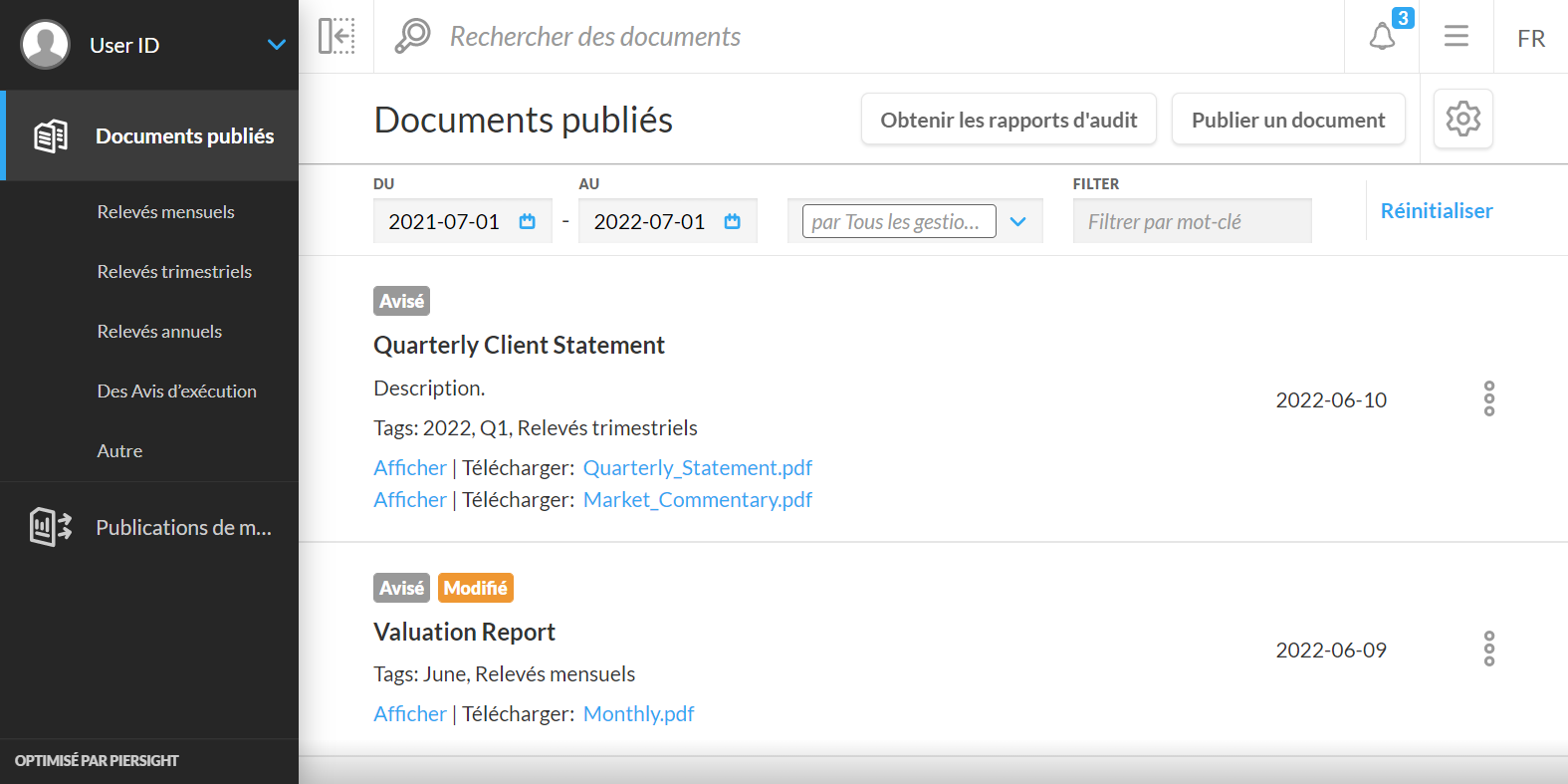
Pour modifier un document à fichier unique:
-
Cliquez sur l’icône du menu Options dans le coin supérieur droit d’un document;
-
Cliquez sur Modifier une publication dans le menu qui s’affiche pour ouvrir la fenêtre Modifier une publication;
-
Tapez un nouveau nom de document à l’endroit prévu à cette fin dans la fenêtre Modifier un document qui s’affiche;
-
Cliquez sur le trombone pour sélectionner et télécharger un nouveau fichier pour remplacer le fichier existant dans le document;
-
Tapez une nouvelle description à l’endroit prévu à cette fin;
-
Tapez un nouveau nom d’utilisateur/courriel dans le champ Publier à pour publier ce document à ce nouvel utilisateur, ou cliquez sur Tous les investisseurs;
-
Cliquez sur le x à côté du nom de n’importe quel utilisateur dont le nom apparaît dans la fenêtre pour vous assurer qu’il ne voit pas les modifications qui ont été apportées à ce document.
Une fois que vous avez apporté tous les changements voulus au document, cliquez sur Sauvegarder dans le bas de la fenêtre pour sauvegarder les changements.
La fenêtre Modifier une publication comprend aussi deux autres sections pour vous aider à suivre l’historique de publication d’un document:
-
Dernier diffuseur/réviseur – Vous pouvez passer votre curseur sur l’icône du point d’exclamation pour faire apparaître les noms de tous les utilisateurs qui ont publié et modifié ce document (par ordre chronologique).
-
Dernière date de publication/modification.
L’icône apparaît dans les champs Dernier diffuseur/réviseur et Dernière date de publication/modification si la publication a été modifiée. Pour afficher le nom du diffuseur initial et la date de publication initiale, il suffit de passer la souris sur cette icône.
La page Documents publiés vous permet aussi de modifier et d’ouvrir des publications de masse.
Supprimer un publication
En plus de vous permettre de modifier ou de mettre à jour un document, la fenêtre Modifier vous permet de supprimer un document et son fichier. Vous pouvez le faire en cliquant sur Supprimer dans le bas de la fenêtre. La suppression d’un document permet de retirer le document et son fichier de votre page Documents publiés et de la liste de documents de vos clients. La suppression d’un document ne peut pas être annulée.
Si un utilisateur est supprimé, les fichiers contenus dans les documents qui ont été publiés à son intention sont supprimés en même temps.