
Après avoir défini une période et un intervalle, vous pouvez sélectionner des éléments comparables en cliquant sur Ajouter une comparaison dans le coin supérieur droit du widget. Un menu déroulant s’affichera dans lequel vous pourrez choisir une ou plusieurs des catégories de comparaison suivantes:
-
Indices de référence – Actifs regroupés ensemble par le conseiller pour représenter un marché plus important
-
Catégories d’actif – Actifs d’un portefeuille regroupés ensemble selon la classification des titres déterminée par le conseiller en fonction des caractéristiques des titres
-
Secteurs – Actifs d’un portefeuille regroupés ensemble en raison de leur appartenance à un même secteur de l’économie, tel que défini par le conseiller (p. ex., énergie, télécommunications)
-
Comptes/Groupes – Taux de rendement d’un autre compte ou groupe de comptes du portefeuille
-
Titres – Taux de variation du cours d’un titre (seuls les conseillers peuvent sélectionner cette option)
-
Objectif annuel – Taux de croissance annuel visé (en pourcentage, entré par l’utilisateur dans le champ qui s’affiche)
Si aucune donnée n’est disponible pour les indices de référence, les catégories d’actif ou les secteurs, l’option ne pourra pas être sélectionnée dans le menu déroulant.
Pour chaque catégorie de comparaison cochée, un menu Comparaison s’ouvre dans le widget. À partir du menu Comparaison, vous pouvez rechercher et sélectionner des éléments comparables précis, en procédant comme suit:
-
Cliquez sur le bouton rechercher à droite de l’écran (voir la Figure 1)
-
Cliquez sur la barre de recherche qui s’affiche pour ouvrir un menu déroulant avec la liste des éléments comparables pour une catégorie de comparaison donnée (p. ex., équivalents de trésorerie se trouve sous Catégorie d’actif, voir la Figure 2)
-
Cliquez sur le crochet à côté de l’élément comparable
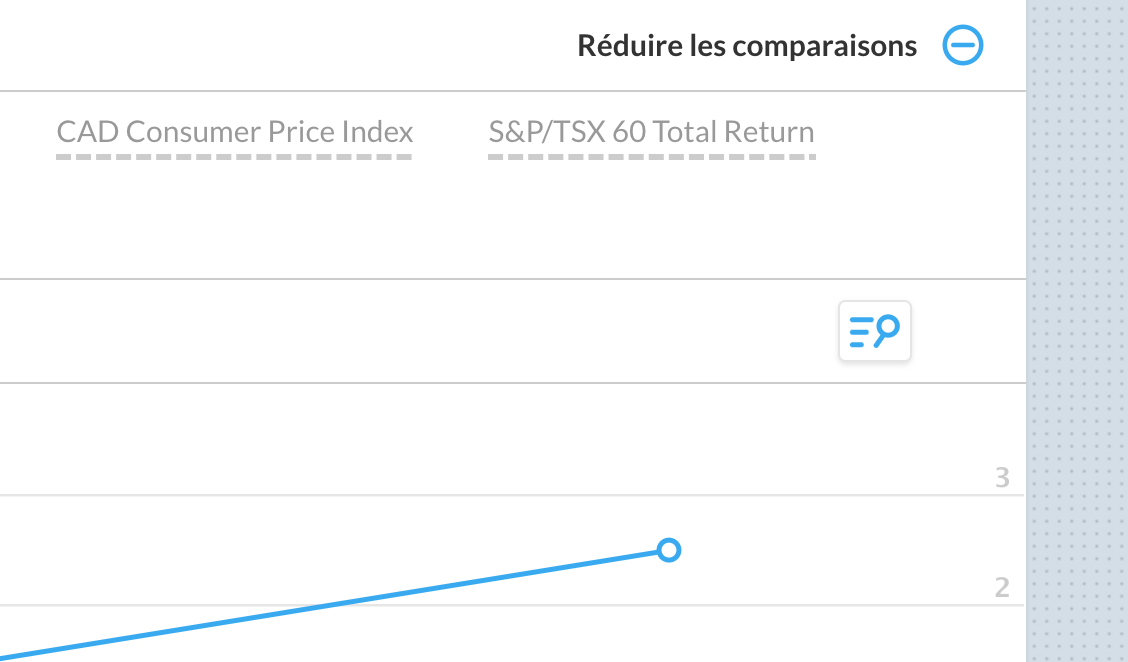
Figure 1 – Bouton Rechercher
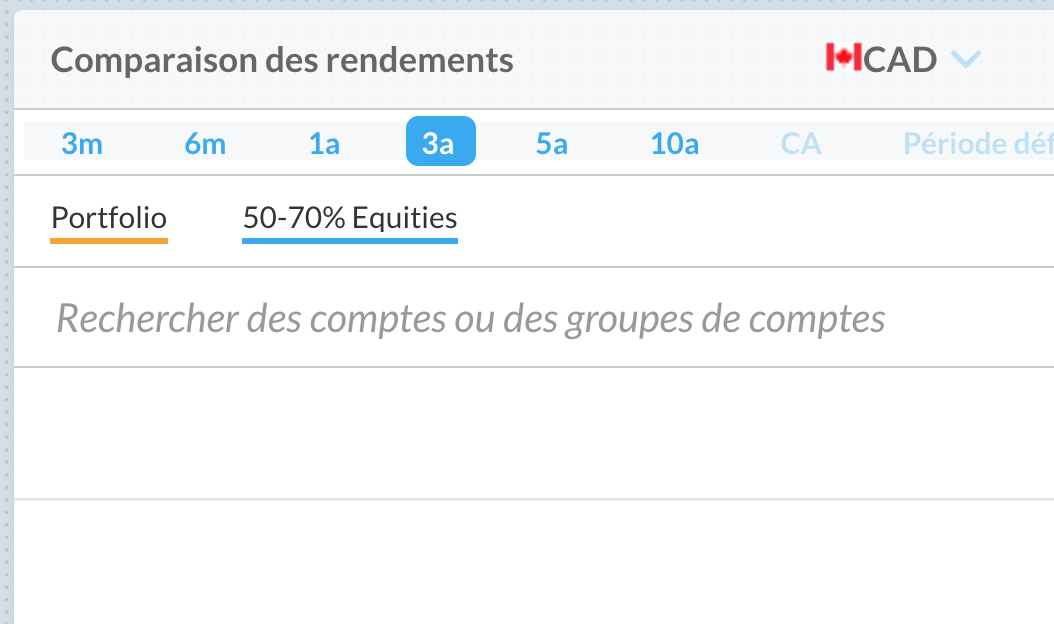
Figure 2 – Barre de recherche
Les éléments comparables sélectionnés sont énumérés dans leur menu de comparaison respectif et ils sont soulignés au moyen d’une ligne de couleur.
Les éléments du menu déroulant de la barre de recherche qui sont précédés d’un signe plus peuvent être développés en cliquant sur l’élément. Vous pouvez alors sélectionner n’importe lequel des éléments qu’il contient (p. ex., si vous développez un groupe de comptes, vous pouvez sélectionner un compte individuel à l’intérieur de ce groupe comme élément comparable).
Vous pouvez aussi cliquer sur le crochet à droite de cet élément pour l’ajouter dans le widget comme élément comparable distinct (p. ex., si vous choisissez un groupe de comptes, cela ajoute un élément comparable dans le graphique qui représente le taux de rendement combiné de tous les comptes de ce groupe).
Vous pouvez activer et désactiver n’importe lequel des éléments comparables comme ceci:
-
Cliquez sur le nom de l’élément dans le menu Comparaison
-
Cliquez sur le bouton de visibilité à gauche du menu Comparaison (permet d’activer et de désactiver tous les éléments de ce menu)
-
Cliquez sur la catégorie de comparaison dans le menu Ajouter une comparaison dans le coin supérieur droit du widget (permet d’activer ou de désactiver tous les éléments de cette catégorie)
Vous pouvez supprimer un élément comparable de ce menu Comparaison en cliquant sur le X à côté du nom de l’élément comparable dans le menu.
Vous pouvez réduire la liste des éléments comparables de votre menu Comparaison en cliquant sur Réduire les comparaisons (signe moins) pour masquer votre liste des éléments comparables. Vous pouvez aussi développer votre liste réduite en cliquant sur Développer les comparaisons (signe plus).